
Membuat Presentasi
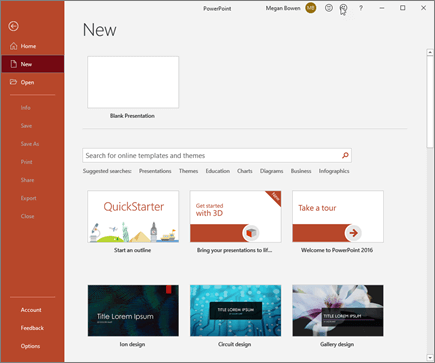
- Buka PowerPoint.
- Pilih option:
- Pilih Blank Presentation untuk membuat presentasi dari awal.
- Pilih salah satu template.
- Pilih Take a Tour, dan kemudian pilih Create, untuk melihat tips untuk menggunakan PowerPoint.
- Menambahkan Slide
- Pilih slide yang ingin Anda ikuti slide baru Anda.
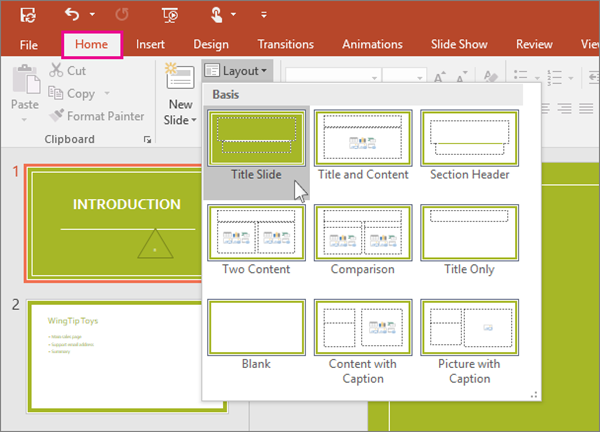
- Pilih Home > New slide.
- Pilih Layout dan jenis yang anda inginkan dari drop-down.
- Menambahkan dan Memformat Teks
- Tempatkan kursor di mana anda inginkan, dan ketik.
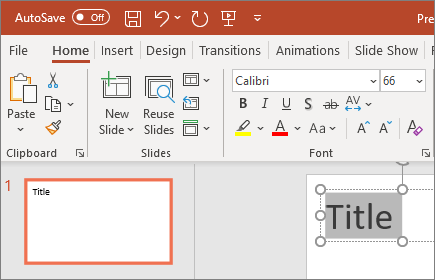
- Pilih teks, dan kemudian pilih opsi pada kolom Home: Font, Font Size, Bold, Italic, Underline,...
- Untuk membuat daftar bullet atau bernomor, pilih teks, dan kemudian pilih Bullets atau Numbering.
- Menambahkan Gambar, Bentuk, atau Diagram
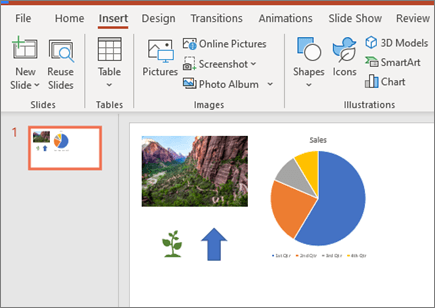
- Pilih Insert. Untuk menambahkan gambar:
- Pilih Picture.
- Browse gambar yang anda inginkan dan pilih Insert.
- Untuk menambahkan bentuk, seni, atau diagram:
- Pilih Shapes, Icons, SmartArt, atau Diagram.
- Pilih salah satu yang anda inginkan.
- Tema
- Pilih kolom Design.
- Pilih salah satu Themes.
- Pilih salah satu Variants.
- Menggunakan Perancang PowerPoint
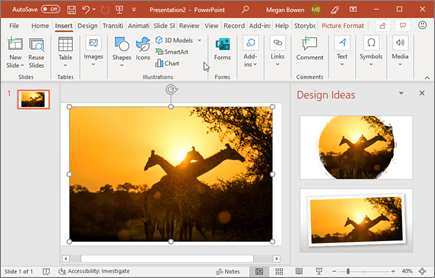
- Masukkan satu atau beberapa gambar, daftar item, atau daftar tanggal.
- Panel Designer akan terbuka. Pilih desain yang anda inginkan.
- Anda juga dapat memunculkan Designer dengan memilih gambar, lalu memilih Design > Design Ideas.
- Transisi (untuk menambahkan efek khusus, untuk transisi dari satu slide ke yang lain):
- Pilih slide yang ingin Anda tambahkan transisinya.
- Pada kolom Transitions, pilih efek yang anda inginkan.
- Pilih Effect Options untuk mengubah bagaimana transisi terjadi: From Right, From Left,... Untuk mengurungkan transisi, pilih None.
- Animasi (untuk menganimasikan teks atau objek pada slide):
- Pilih teks atau objek yang ingin anda animasikan.
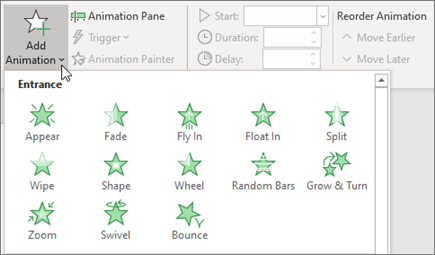
- Pada kolom Animations, pilih Add Animation, dan pilih animasi yang anda inginkan dari drop-down. Untuk menganimasikan satu baris teks setiap kali, pilih satu baris teks, pilih animasi, pilih baris teks berikutnya, pilih animasi,...
- Untuk Start, pilih When Clicked, With Previous, atau After Previous.
Anda juga dapat memilih Duration atau Delay.


Untuk lebih jelasnya silahkan kunjungi


1 Comments
i no understand
ReplyDelete