
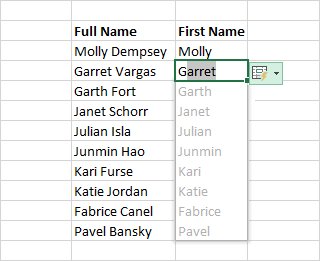
- Secara Otomatis Mengisi Kolom dengan Flash Fill. (misalnya, secara otomatis mengisi kolom nama depan dari kolom nama lengkap).
- Di sel di bawah nama depan, ketik molly dan tekan enter.
- Pada sel berikutnya, ketik beberapa huruf pertama dari Garret.
- Bila daftar nilai yang disarankan muncul, tekan return. Pilih Flash Fill Options
 untuk pengaturan lainnya.
 - Pilih File > New, pilih Take a tour, lalu pilih kolom Fill.
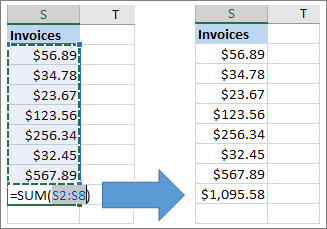
- Cepat Menghitung dengan AutoSum
- Pilih sel di bawah angka yang ingin anda tambahkan.
- Pilih Home > AutoSum
 .
. - Tekan Enter.
- Untuk penghitungan lainnya, pilih panah bawah di samping AutoSum, lalu pilih penghitungan. anda juga dapat memilih rentang angka untuk melihat penghitungan umum di baris status.
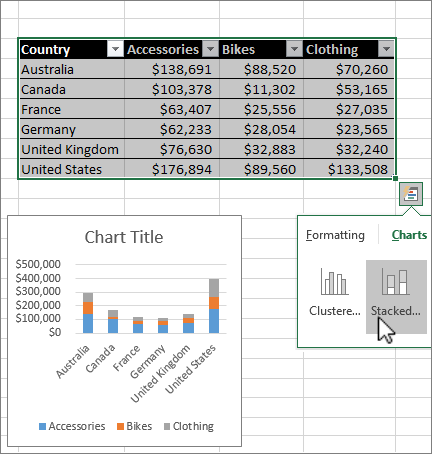
- Membuat Diagram (gunakan alat Quick Analysis untuk memilih diagram yang tepat untuk data anda).
- Pilih data yang ingin anda tampilkan di diagram.
- Pilih tombol Quick Analysis
 ke kanan bawah sel yang dipilih.
 - Pilih Charts, arahkan kursor ke pilihan, dan pilih grafik yang anda inginkan.
- Pilih File > New, pilih Take a Tour, lalu pilih kolom Chart.
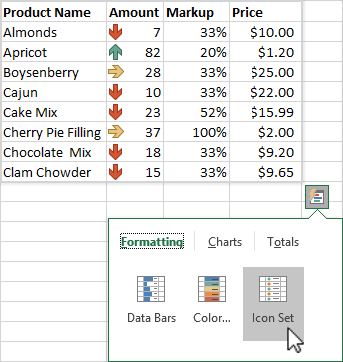
- Menggunakan Pemformatan Bersyarat (gunakan Quick Analysis untuk menyorot data penting atau menampilkan tren data).
- Pilih data untuk format kondisional.
- Pilih tombol Quick Analysis ke kanan bawah sel yang dipilih.
- Pilih Formatting, arahkan kursor ke pilihan, dan memilih yang anda inginkan.
- Pilih File > New, pilih Take a Tour, dan kemudian pilih kolom Analyze.
- Membekukan Baris atas Judul (membekukan baris atas judul kolom sehingga hanya data bergulir).
- Tekan enter atau esc untuk memastikan anda sudah selesai mengedit sel.
- Pilih View > Freeze Top Row.

Untuk lebih jelasnya silahkan kunjungi


0 Comments